
Configuración de PostAccion en el I&DPortal
La siguiente PostAccion requiere los siguientes parámetros configurados para que se ejecute correctamente.
1. Para ingresar a la configuración realizamos los siguientes pasos: nos dirigimos al Menú > Configurador > Configurador de PostAccion.
Ejemplo

Configurador de Parámetros PostAcciones#
Nos mostrara la siguiente Pantalla:
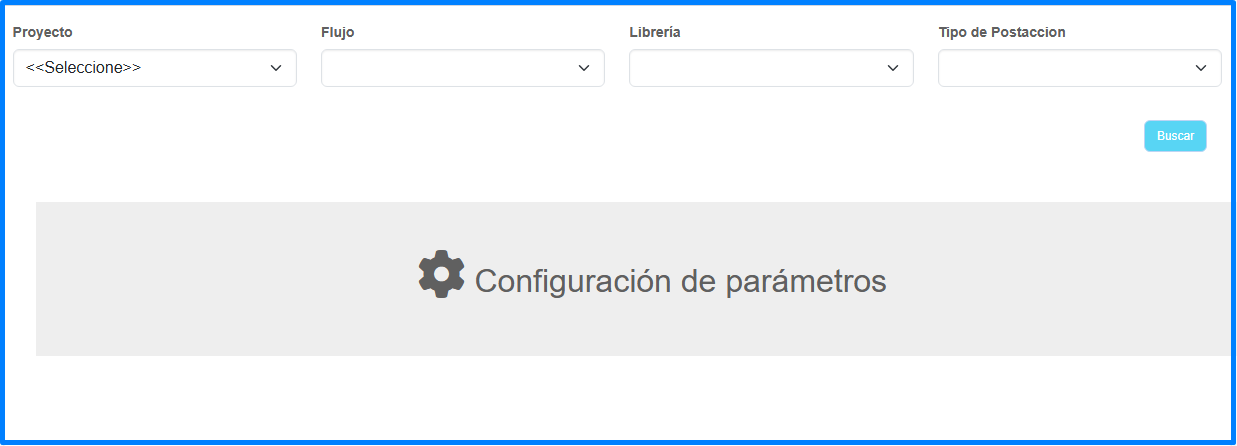
Secciones de Página#
El Configurador de Parámetros PostAcciones cuenta con las siguientes funciones:
- Proyecto: Base Cliente donde se encuentra el flujo.

- Flujo: Al que está asociado el expediente.

- Librería: dll de la Post Accion en este caso seleccionaremos la PostaccionConsumoServicio.

- Tipo de PostAccion: Tipo de consumo de servicio que realizará la Post Accion.

- Buscar: Nos muestra el Modal de “Configuración de Evento”.

Para el tipo de Post Accion seguiremos las siguientes configuraciones:
Tipo de Post Accion “Consumo Servicio Genérico 700 – Consumo de Token”#
El consumo de servicio genérico 700 genera el Token para el Servicio de IdentidadDigital (Opción1).
Para agregar sus parámetros realizamos los siguientes pasos:
1. Seleccionamos el Proyecto.
2. Seleccionamos el Flujo.
3. Seleccionamos la librería (En este caso la dll de la PostAccion.ConsumoServicio).
4. Seleccionamos el Tipo de PostAccion (En este caso el Consumo de Servicios Genérico - 700).
5. Damos clic en el botón “Buscar”.
Ejemplo

Al ser una nueva Post Accion damos clic en el botón “Buscar” para que el I&DPortal nos muestre el modal de “Configuración de Evento”.
Configuración de Evento#

Nos mostrara el siguiente Modal:
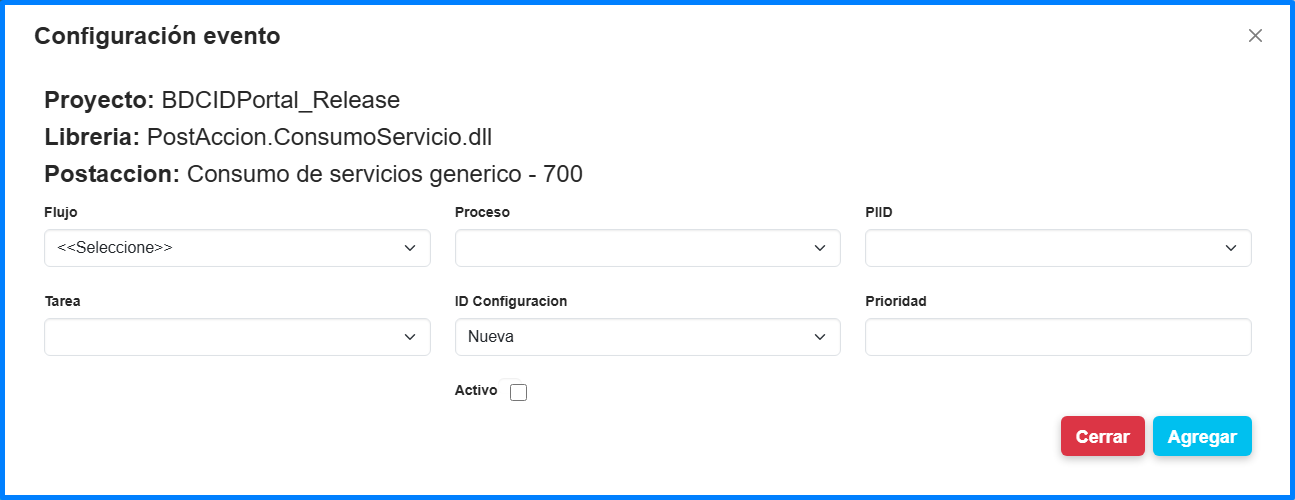
Secciones del Modal#
La Configuración de Evento cuenta con las siguientes funciones:
- Flujo: Al que está asociado el expediente.

- Proceso: Donde se toma el expediente para pasar a la Post Accion, en este caso “Digitalización”.

- PIID: Donde se toma el expediente para pasar a la Post Accion, en este caso “Digitalización”.

- Tarea: Por la que pasa el expediente cuando se cambia de estado.

- ID Configuración: Seleccionamos nueva ya que es una nueva configuración.

- Prioridad: 1 ya que es el primer consumo que realiza IdentidadDigital (Opción1).

- Activo: Check box Activa o Desactiva la configuración del evento.

- Cerrar: Cierra el Modal.

- Agregar: Crea la configuración del Evento.

Configuración de Evento#
Realizamos los siguientes pasos:
1. Seleccionamos el Flujo.
2. Seleccionamos el Proceso (En este caso Digitalización).
3. Seleccionamos el PIID (En este caso Digitalización).
4. Seleccionamos la Tarea (En este caso Evento Guardar).
5. Seleccionamos el ID Configuración (En este caso Nueva).
6. Seleccionamos la Prioridad (En este caso 1 ya que es el primer consumo que realiza IdentidadDigital (Opción1)).
7. Damos clic en el Check box “Activo”.
8. Damos clic en el botón “Agregar”.
Ejemplo

Después de estos pasos configuraremos los parámetros que serán los siguientes:
| Parámetro | Valor |
|---|---|
Damos clic en el botón “Guardar” y la Post Accion se guardó configurada correctamente.
Ejemplo

Tipo de Post Accion “Consumo Servicio Genérico 701 – INE Anverso”#
El consumo de servicio genérico 701 toma la INE Anversa escaneada en el tipo de configuración “Documento”.
Para agregar sus parámetros realizamos los siguientes pasos:
1. Seleccionamos el Proyecto.
2. Seleccionamos el Flujo.
3. Seleccionamos la librería (En este caso la dll de la PostAccion.ConsumoServicio).
4. Seleccionamos el Tipo de PostAccion (En este caso el Consumo de Servicios Genérico - 701).
5. Damos clic en el botón “Buscar”.
Ejemplo


Al ser una nueva Post Accion damos clic en el botón “Buscar” para que el I&DPortal nos muestre el modal de “Configuración de Evento”.
Configuración de Evento#
Realizamos los siguientes pasos:
1. Seleccionamos el Flujo.
2. Seleccionamos el Proceso (En este caso Digitalización).
3. Seleccionamos el PIID (En este caso Digitalización).
4. Seleccionamos la Tarea (En este caso Evento Guardar).
5. Seleccionamos el ID Configuración (En este caso Nueva).
6. Seleccionamos la Prioridad (En este caso 2 ya que es el segundo consumo que realiza IdentidadDigital (Opción1)).
7. Damos clic en el Check box “Activo”.
8. Damos clic en el botón “Agregar”.
Ejemplo

Después de estos pasos configuraremos los parámetros que serán los siguientes:
| Parámetro | Valor |
|---|---|
Damos clic en el botón “Guardar” y la Post Accion se guardó configurada correctamente.
Ejemplo
Tipo de Post Accion “Consumo Servicio Genérico 702 – INE Reverso”#
El consumo de servicio genérico 702 toma la INE Reversa escaneada en el tipo de configuración “Documento”.
Para agregar sus parámetros realizamos los siguientes pasos:
1. Seleccionamos el Proyecto.
2. Seleccionamos el Flujo.
3. Seleccionamos la librería (En este caso la dll de la PostAccion.ConsumoServicio).
4. Seleccionamos el Tipo de PostAccion (En este caso el Consumo de Servicios Genérico - 702).
5. Damos clic en el botón “Buscar”.
Ejemplo


Al ser una nueva Post Accion damos clic en el botón “Buscar” para que el I&DPortal nos muestre el modal de “Configuración de Evento”.
Configuración de Evento#
Realizamos los siguientes pasos:
1. Seleccionamos el Flujo.
2. Seleccionamos el Proceso (En este caso Digitalización).
3. Seleccionamos el PIID (En este caso Digitalización).
4. Seleccionamos la Tarea (En este caso Evento Guardar).
5. Seleccionamos el ID Configuración (En este caso Nueva).

6. Seleccionamos la Prioridad (En este caso 3 ya que es el tercer consumo que realiza IdentidadDigital (Opción1)).
7. Damos clic en el Check box “Activo”.
8. Damos clic en el botón “Agregar”.
Ejemplo
Después de estos pasos configuraremos los parámetros que serán los siguientes:
| Parámetro | Valor |
|---|---|
Damos clic en el botón “Guardar” y la Post Accion se guardó configurada correctamente.
Ejemplo
Tipo de Post Accion “Consumo Servicio Genérico 703 – Selfie”#
El consumo de servicio genérico 703 toma la Selfie capturada del cliente en el tipo de configuración “Prueba de Vida”.
Para agregar sus parámetros realizamos los siguientes pasos:
1. Seleccionamos el Proyecto.
2. Seleccionamos el Flujo.
3. Seleccionamos la librería (En este caso la dll de la PostAccion.ConsumoServicio).
4. Seleccionamos el Tipo de PostAccion (En este caso el Consumo de Servicios Genérico - 703).
5. Damos clic en el botón “Buscar”.
Ejemplo

Al ser una nueva Post Accion damos clic en el botón “Buscar” para que el I&DPortal nos muestre el modal de “Configuración de Evento”.
Configuración de Evento#
Realizamos los siguientes pasos:
1. Seleccionamos el Flujo.
2. Seleccionamos el Proceso (En este caso Digitalización).
3. Seleccionamos el PIID (En este caso Digitalización).
4. Seleccionamos la Tarea (En este caso Evento Guardar).
5. Seleccionamos el ID Configuración (En este caso Nueva).

6. Seleccionamos la Prioridad (En este caso 4 ya que es el cuarto consumo que realiza IdentidadDigital (Opción1)).
7. Damos clic en el Check box “Activo”.
8. Damos clic en el botón “Agregar”.
Ejemplo
Después de estos pasos configuraremos los parámetros que serán los siguientes:
| Parámetro | Valor |
|---|---|
Damos clic en el botón “Guardar” y la Post Accion se guardó configurada correctamente.
Ejemplo
Tipo de Post Accion “Consumo Servicio Genérico 704 – Datos Escaneados”#
El consumo de servicio genérico 704 toma la Selfie capturada del cliente en el tipo de configuración “Prueba de Vida”.
Para agregar sus parámetros realizamos los siguientes pasos:
1. Seleccionamos el Proyecto.
2. Seleccionamos el Flujo.
3. Seleccionamos la librería (En este caso la dll de la PostAccion.ConsumoServicio).
4. Seleccionamos el Tipo de PostAccion (En este caso el Consumo de Servicios Genérico - 704).
5. Damos clic en el botón “Buscar”.
Ejemplo

Al ser una nueva Post Accion damos clic en el botón “Buscar” para que el I&DPortal nos muestre el modal de “Configuración de Evento”.
Configuración de Evento#
Realizamos los siguientes pasos:
1. Seleccionamos el Flujo.
2. Seleccionamos el Proceso (En este caso Digitalización).
3. Seleccionamos el PIID (En este caso Digitalización).
4. Seleccionamos la Tarea (En este caso Evento Guardar).
5. Seleccionamos el ID Configuración (En este caso Nueva).
6. Seleccionamos la Prioridad (En este caso 5 ya que es el quinto consumo que realiza IdentidadDigital (Opción1)).
7. Damos clic en el Check box “Activo”.
8. Damos clic en el botón “Agregar”.
Ejemplo

Después de estos pasos configuraremos los parámetros que serán los siguientes:
| Parámetro | Valor |
|---|---|
Damos clic en el botón “Guardar” y la Post Accion se guardó configurada correctamente.
Ejemplo

Tipo de Post Accion “Consumo Servicio Genérico 705 – Datos Escaneados”#
El consumo de servicio genérico 705 toma los datos escaneados en el tipo de configuración “Documento”.
Para agregar sus parámetros realizamos los siguientes pasos:
1. Seleccionamos el Proyecto.
2. Seleccionamos el Flujo.
3. Seleccionamos la librería (En este caso la dll de la PostAccion.ConsumoServicio).
4. Seleccionamos el Tipo de PostAccion (En este caso el Consumo de Servicios Genérico - 705).
5. Damos clic en el botón “Buscar”.
Ejemplo

Al ser una nueva Post Accion damos clic en el botón “Buscar” para que el I&DPortal nos muestre el modal de “Configuración de Evento”.

Configuración de Evento#
Realizamos los siguientes pasos:
1. Seleccionamos el Flujo.
2. Seleccionamos el Proceso (En este caso Digitalización).
3. Seleccionamos el PIID (En este caso Digitalización).
4. Seleccionamos la Tarea (En este caso Evento Guardar).
5. Seleccionamos el ID Configuración (En este caso Nueva).
6. Seleccionamos la Prioridad (En este caso 6 ya que es el sexto consumo que realiza IdentidadDigital (Opción1)).
7. Damos clic en el Check box “Activo”.
8. Damos clic en el botón “Agregar”.
Ejemplo

Después de estos pasos configuraremos los parámetros que serán los siguientes:
| Parámetro | Valor |
|---|---|
Damos clic en el botón “Guardar” y la Post Accion se guardó configurada correctamente.
Ejemplo
Tipo de Post Accion “Consumo Servicio Genérico 706 – Confirmación ante IdentidadDigital (Opción1)””#
El consumo de servicio genérico 706 toma los datos escaneados en el tipo de configuración “Documento”.
Para agregar sus parámetros realizamos los siguientes pasos:
1. Seleccionamos el Proyecto.
2. Seleccionamos el Flujo.
3. Seleccionamos la librería (En este caso la dll de la PostAccion.ConsumoServicio).
4. Seleccionamos el Tipo de PostAccion (En este caso el Consumo de Servicios Genérico - 706).
5. Damos clic en el botón “Buscar”.
Ejemplo

Al ser una nueva Post Accion damos clic en el botón “Buscar” para que el I&DPortal nos muestre el modal de “Configuración de Evento”.

Configuración de Evento#
Realizamos los siguientes pasos:
1. Seleccionamos el Flujo.
2. Seleccionamos el Proceso (En este caso Digitalización).
3. Seleccionamos el PIID (En este caso Digitalización).
4. Seleccionamos la Tarea (En este caso Evento Guardar).
5. Seleccionamos el ID Configuración (En este caso Nueva).
6. Seleccionamos la Prioridad (En este caso 7 ya que es el septimo y ultimo consumo que realiza IdentidadDigital (Opción1)).
7. Damos clic en el Check box “Activo”.
8. Damos clic en el botón “Agregar”.
Ejemplo
Después de estos pasos configuraremos los parámetros que serán los siguientes:
| Parámetro | Valor |
|---|---|
Damos clic en el botón “Guardar” y la Post Accion se guardó configurada correctamente.
Ejemplo