IdentidadDigital (Opción1)
El elemento IdentidadDigital (Opción1) permite la digitalización y escaneo de datos de identificaciones oficiales como pasaporte o INE, al igual que soluciones propias para una verificación de identidad sin fisuras, protección contra el fraude y una confianza y seguridad inigualables.

Atributos del Elemento#
Los atributos del elemento son los que nos permiten darles una personalización conforme a las necesidades del negocio o de lo que requiere exigirle al formato electrónico.
Estos se dividen en 4 grupos: Info, General, Diseño y Especiales.
Info#
Contiene las herramientas para manipular y muestra la información del elemento.

| Sección | Descripción |
|---|---|
 | Tarjeta que muestra la información general del elemento. |
 | Tarjeta que muestra en donde está siendo utilizado el elemento. |
 | Botón para agregar una automatización al elemento. |
 | Botón que muestra todo lo relacionado al elemento. |
 | Botón que mueve el elemento de lugar: Todo a la Izquierda: mueve el elemento al comienzo de la página, Uno a la Izquierda: mueve el elemento a la izquierda, Uno a la Derecha: mueve el elemento a la derecha y Todo a la Derecha: mueve el elemento al final de la página. |
 | Copia el elemento. |
 | Borra el elemento de la plantilla. |
 | Mueve el elemento entre paginas o secciones. |
 | Muestra el Json del elemento. |
General#
En esta pestaña se puede manipular las propiedades generales del elemento.

| Sección | Descripción |
|---|---|
 | Cambia el Título del elemento. |
 | Cambia el Subtítulo del elemento. |
 | Cambia el Estilo CSS del elemento. |
 | ID Único utilizado para servicios. |
 | Habilita o Deshabilita el elemento, también se puede realizar esta acción desde el elemento en la página.  |
 | Oculta o Muestra el Subtítulo del elemento. |
 | Oculta o Muestra el Título del elemento. |
 | Oculta o Muestra el elemento, también se puede realizar esta acción desde el elemento en la página con el botón.  |
Diseño#
Esta pestaña permite cambiar el diseño del elemento, desde cambiar los colores hasta agregar mensajes de ayuda al usuario:


| Sección | Descripción |
|---|---|
 | Configura el tamaño del botón del elemento, se puede elegir de entre las opciones:  |
 | Agrega un Mensaje de Ayuda al Usuario para el elemento, al agregarlo se muestra un   |
 | Agrega un margen Izquierdo al elemento.  |
 | Agrega un margen Derecho al elemento. |
 | Configura el ancho del botón del elemento, se puede elegir de entre las opciones:  |
 | Permite cambiar el color del Botón. |
 | Permite cambiar el color del texto Botón. |
Especiales#
Esta pestaña muestra las funciones especiales del elemento.
-8fd5b45c08df691dc521c1413dc462d2.png)
-7dfffc36dd8948ece93a080958232499.png)
Nota:
La pestaña especial varia por cada elemento.
| Sección | Descripción |
|---|---|
 | Permite confirmar el flujo ante IdentidadDigital (Opción1). |
 | Configuración en que elemento de texto el servicio de IdentidadDigital (Opción1) colocará el Token de la petición. |
 | Configuración en que elemento de video el servicio de IdentidadDigital (Opción1) colocará el video capturado del usuario. |
 | Configuración en que elemento video el servicio de IdentidadDigital (Opción1) colocará el video capturado del usuario mostrando su ID. |
 | Configuración en que elemento de tipo imagen el servicio de IdentidadDigital (Opción1) colocará la imagen Anversa del documento. |
 | Configuración en que elemento de tipo imagen el servicio de IdentidadDigital (Opción1) colocará la imagen Reversa del documento. |
 | Configuración en que elemento de tipo imagen el servicio de IdentidadDigital (Opción1) colocará la selfie del usuario. |
 | Configuración que tipo de forma de validación va a ejecutar el servicio de IdentidadDigital (Opción1), se puede elegir de entre las opciones: 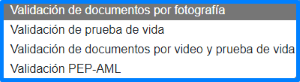 |
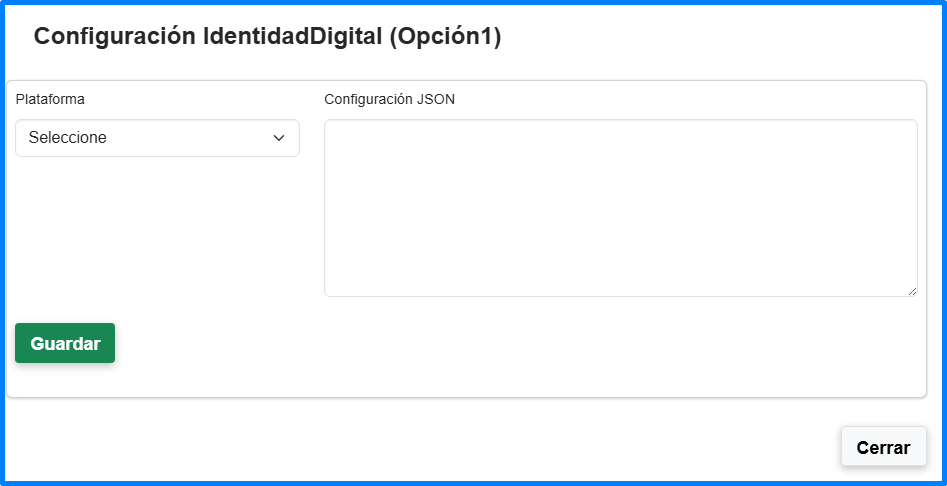
 | Este Mapeo es utilizado para personalizar los modales de IdentidadDigital (Opción1) que el usuario observa cuando va a realizar el escaneo del documento. Esta personalización puede cambiarse entre Web y Móvil. |
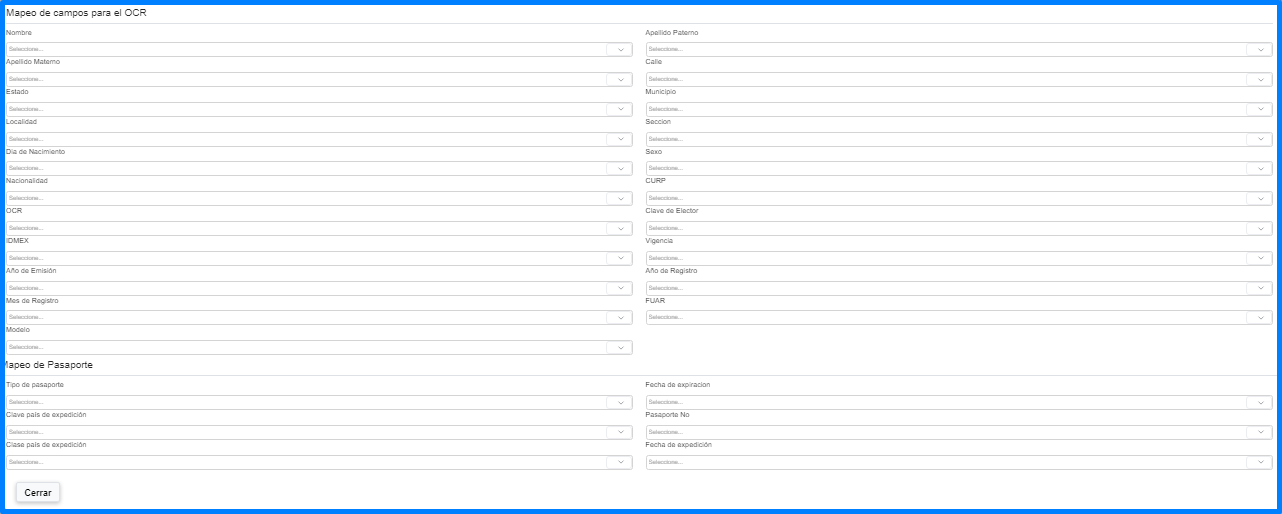
 | Configuración en que elementos de tipo texto el servicio de IdentidadDigital (Opción1) colocará los datos escaneados de la identificación. |
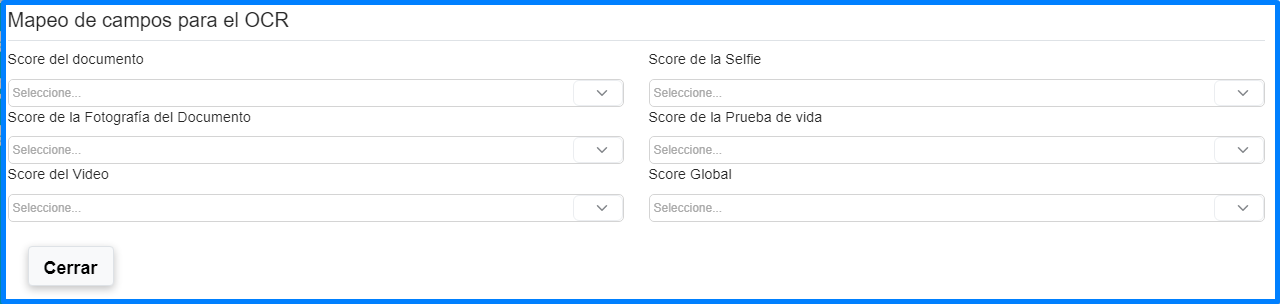
 | Configuración en que elemento de texto el servicio de IdentidadDigital (Opción1) colocará los Scores obtenidos. |
 | Configuración en que elemento de texto el servicio de IdentidadDigital (Opción1) colocará el resultado para identificar los elementos de prevención de lavado de dinero (Servicio en Desarrollo). |
 | Configuración que texto va a mostrar el elemento. |
Formas de Validación#
El servicio de IdentidadDigital (Opción1) cuenta con tres tipos de validación:
Validación de Documentos por Fotografía: Escanea la identificación y mapea los datos de esta en los elementos configurados, se puede configurar de tres formas:
- ID(Card): Toma una fotografía al INE Anversa y Reversa.
- PC(ProfessionalCard): Toma una fotografía a la Cédula Profesional.
- Passport: Toma una fotografía al Pasaporte.
Validación de Prueba de Vida: Toma una fotografía y video al usuario, se puede configurar de tres formas:
- Selfie: Toma una fotografía al usuario.
- Selfie con Sonrisa: Toma la fotografía cuando el usuario sonríe.
- Selfie con Video: Toma una fotografía y video al usuario.
Validación de Documentos por Video y Prueba de Vida: Captura un video del usuario colocando su identificación para validación de identidad, este video se coloca en un elemento de tipo video previamente configurado.
Mapeo IdentidadDigital (Opción1)#
Este Mapeo es utilizado para personalizar los modales de IdentidadDigital (Opción1) que el usuario observa cuando va a realizar el escaneo del documento. Esta personalización puede cambiarse entre Web y Móvil:
Mapeo para el OCR#
El servicio de IdentidadDigital (Opción1) permite mapear a elementos de texto los datos escaneados de la misma, estos datos se pueden mapear dentro del modal "Mapeo para el OCR", este modal nos va a mostrar todos los campos que el servicio nos puede regresar al escanearla:
Mapeo para el Score#
El servicio de IdentidadDigital (Opción1) este nos regresa un porcentaje de coincidencias que existen entre: "Validación de Documentos por Fotografía", "Validación de Prueba de Vida" y la "Validación de Documentos por Video y Prueba de Vida", estos Score los coloca en un Score Global el cual es el promedio de estos.
Mapeo para los Datos PEP-AML#
El servicio de IdentidadDigital (Opción1) Se usa para configurar el resultado obtenido de la revisión del servicio de listas negras internacionales y prevención de lavado de dinero, (Este Servicio se encuentra en Desarrollo).

Compatibilidad#
| Función | Web | Android | IOS |
|---|---|---|---|
| Título | X | X | X |
| Subtítulo | X | X | X |
| ID Único | X | X | X |
| Habilitado | X | X | X |
| Ocultar Subtítulo | X | X | X |
| Ocultar Título | X | X | X |
| Visible | X | X | X |
| Tamaño del botón | X | X | X |
| Mensaje de ayuda | X | X | X |
| Margen izquierdo | X | X | X |
| Margen derecho | X | X | X |
| Alineación del texto | X | X | X |
| Decoración del texto | X | X | X |
| Estilo del texto | X | X | X |
| Color botón fondo | X | X | X |
| Color botón fondo | X | X | X |
| Color texto botón | X | X | X |
| Color texto botón | X | X | X |
| Confirmación del flujo | X | X | X |
| Elemento donde irá el token | X | X | X |
| Elemento donde irá el video de la prueba de vida | X | X | X |
| Elemento donde irá el video de los documentos y prueba de vida | X | X | X |
| Elemento donde irá la imágen Anversa del documento | X | X | X |
| Elemento donde irá la imágen Reversa del documento | X | X | X |
| Elemento donde irá la imágen de la prueba de vida | X | X | X |
| FlowType | X | X | X |
| Formas de validación | X | X | X |
| Mapeo para el OCR | X | X | X |
| Mapeo para el Score | X | X | X |
| Mapeo para los datos PEP-AML | X | X | X |
| Texto del botón | X | X | X |
| Tipo de documento por País | X | X | X |
| Tipo de documento por capturar | X | X | X |