Lista
El elemento Lista te permite mostrar catálogos al usuario para poder seleccionar la información solicitada dentro de un formato electrónico.

Atributos del Elemento#
Los atributos del elemento son los que nos permiten darles una personalización conforme a las necesidades del negocio o de lo que requiere exigirle al formato electrónico.
Estos se dividen en 4 grupos: Info, General, Diseño y Especiales.
Info#
Contiene las herramientas para manipular y muestra la información del elemento.

| Sección | Descripción |
|---|---|
 | Tarjeta que muestra la información general del elemento. |
 | Tarjeta que muestra en donde está siendo utilizado el elemento. |
 | Botón para agregar una automatización al elemento. |
 | Botón que muestra todo lo relacionado al elemento. |
 | Botón que mueve el elemento de lugar: Todo a la Izquierda: mueve el elemento al comienzo de la página, Uno a la Izquierda: mueve el elemento a la izquierda, Uno a la Derecha: mueve el elemento a la derecha y Todo a la Derecha: mueve el elemento al final de la página. |
 | Copia el elemento. |
 | Borra el elemento de la plantilla. |
 | Mueve el elemento entre paginas o secciones. |
 | Permite transformar el elemento a otro elemento ya sean los siguientes: 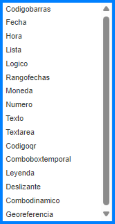 |
 | Muestra el Json del elemento. |
General#
En esta pestaña se puede manipular las propiedades generales del elemento.
-0fe6e392a01ae45ece4aa31481042f0c.png)

| Sección | Descripción |
|---|---|
 | Cambia el Título del elemento. |
 | Cambia el Subtítulo del elemento. |
 | Cambia el Estilo CSS del elemento. |
 | ID Único utilizado para servicios. |
 | Ingresa un buscador a la Lista cuando el elemento se encuentra en tipo Combo. |
 | Habilita o Deshabilita el elemento, también se puede realizar esta acción desde el elemento en la página.  |
 | Oculta o Muestra el Subtítulo del elemento. |
 | Oculta o Muestra el Título del elemento. |
 | Hace requerido el elemento cuando esta acción se activa y muestra un:    |
 | Trabaja en conjunto con la propiedad de requerido, esta propiedad anula la validación de atributos máximo y mínimo a seleccionar, esta opción solo aplica para el tipo de Lista checkbox. |
 | Permiso para poder visualizar los catálogos por defecto de la plataforma. |
 | Oculta o Muestra el elemento, también se puede realizar esta acción desde el elemento en la página con el botón.  |
 | Muestra el elemento en el PDF. |
 | Permiso para cambiar el diseño o visualización de la Lista, así como también cambiar la forma en seleccionar las opciones. |
Diseño#
Esta pestaña permite cambiar el diseño del elemento, desde cambiar los colores hasta agregar mensajes de ayuda al usuario:

| Sección | Descripción |
|---|---|
 | No. de columnas a visualizar en los resultados del catálogo conlas siguientes opciones:  |
 | Agrega un Mensaje de Ayuda al Usuario para el elemento, al agregarlo se muestra un   |
 | Agrega un margen Izquierdo al elemento.  |
 | Agrega un margen Derecho al elemento. |
 | Permite cambiar la alineación del texto entre: Izquierda, Centro, Derecha y Justificado. |
 | Permite cambiar la decoración del texto entre: Subrayado y Tachado. |
 | Permite cambiar el estilo del texto a Cursiva. |
 | Permite cambiar el texto a Negritas. |
Especiales#
Esta pestaña muestra las funciones especiales del elemento.
-126ac3afdc0ec0faf4d649582329a0c3.png)
-6118ff942306d78685a1a1a58a26c008.png)
Nota:
La pestaña especiales varia por cada elemento.
| Sección | Descripción |
|---|---|
 | Configura a que metadato va a publicar el campo. |
 | Selecciona el catálogo disponible en la plataforma. |
 | Filtra las opciones disponibles del catálogo. |
 | Configura como se va a mostrar la descripción de la Lista. |
 | Origen de los datos de donde se van a obtener todos los catálogos disponibles. |
 | Configura como se va a Guardar el Metadato en la Base de datos y como se Mostrará en el Formato Electrónico, varía entre:      |
 | Seleccionar los catálogos padre-hijo y realizar la configuración conforme la selección. |
 | Opción a mapear los campos adicionales conforme el esquema del catálogo. |
 | Configura las opciones Máximas que se puedan seleccionar, esta opción solo aplica para la Lista tipo Checkbox. |
 | Configura las opciones Mínimas que se puedan seleccionar, esta opción solo aplica para la Lista tipo Checkbox. |
 | Configura el ordenamiento de la Lista, se puede elegir de entre las opciones:  |
 | Selecciona que tipo de Lista se va a mostrar al usuario entes las opciones:  |
 | Selecciona la ubicación de la imágen si cuenta con atributos el catálogo entes las opciones:  |
Formato de Texto#
En el elemento Lista se puede configurar que es lo que el usuario va a ver para seleccionar el item, las 3 formas disponibles son:
- {t}: Muestra solo la Descripción del item.
- {i}: Muestra solo el ID del item.
- {cv}: Muestra solo la clave del catálogo del item.
Ejemplo de Uso: El usuario puede solo mostrar una item del catálogo colocando solo el formato de texto: {t} -> México o también puede combinar las opciones de la siguiente forma: {i} - {t}:{cv} -> 50 - México:{0050}
Tipo de Lista#
Este elemento contiene los siguientes tipos de Listas:
- Combo: Selección una única opción del catálogo.

- Checkbox: Selecciona múltiples opciones del catálogo.

- Radio: Selecciona una única opción del catálogo.

Configuración de Iconos en la Lista#
El elemento Lista permite al usuario colocar iconos o imágenes en el tipo de Lista Checkbox o Radio, estas imágenes son configuradas desde el configurador de catálogos y pueden manipularse para se muestren arriba, abajo, derecha o izquierda de la descripción el item del catálogo.
Estas imágenes pueden ser:
- Iconos.
- Imágenes desde una URLRelativa.
- Imágenes desde una URLAbsoluta.
Configuración desde el Catálogo de Usuario#
- Dentro del mantenimiento de archivos en la base cliente damos doble clic en la opción Catálogos.
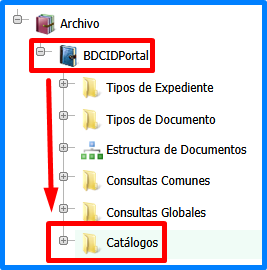
- En las opciones del Catálogo, seleccionamos la opción "Editar" de los catálogos "De usuario".

- En el modal de "Catálogos del Usuario" seleccionamos el catálogo al que se le agregaran los atributos dando clic en el botón "Editar".

- En la sección de "Atributos" damos clic en el botón "Nuevo."

- En el modal colocamos el campo ImagenFE y Valor se deja vacío para que se muestre de la siguiente forma:

- Se cierra el modal para ver el catálogo y damos clic en el botón "Ver".

- En el item del catálogo damos clic en el botón "Editar".

- En el valor del atributo colocamos el código del item, la urlRelativa o urlAbsoulta.

- En la Lista se mostrará de la siguiente forma:

Compatibilidad#
| Función | Web | Android | IOS |
|---|---|---|---|
| Título | X | X | X |
| Subtítulo | X | X | X |
| ID Único | X | X | X |
| Combo con búsqueda | X | X | X |
| Habilitado | X | X | X |
| Ocultar Subtítulo | X | X | X |
| Ocultar Título | X | X | X |
| Requerido | X | X | X |
| Todas las opciones son requeridas | X | X | X |
| Ver catálogos del sistema | X | X | X |
| Visible | X | X | X |
| ¿Incluir en el PDF? | X | X | X |
| ¿Seleccionar usando el checkbox o radio? | X | X | X |
| Tamaño del campo | X | X | X |
| No. de columnas | X | X | X |
| Mensaje de ayuda | X | X | X |
| Margen izquierdo | X | X | X |
| Margen derecho | X | X | X |
| Alineación del texto | X | X | X |
| Decoración del texto | X | X | X |
| Estilo del texto | X | X | X |
| Grosor del texto | X | X | X |
| Campo de BD a publicar | X | X | X |
| Catálogo a mostrar | X | X | X |
| Filtrar catálogo | X | X | X |
| Formato del texto | X | X | X |
| Fuente de datos | X | X | X |
| Guardado en base de datos - PDF | X | X | X |
| Lista en cascada | X | X | X |
| Mapeo de campos extras del catálogo | X | X | X |
| Máximo de opciones | X | X | X |
| Mínimo de opciones | X | X | X |
| Ordenamiento de la Lista | X | X | X |
| Tipo de Lista | X | X | X |
| Ubicación de la imágen | X | X | X |