IdentidadDigital QRs
El elemento IdentidadDigital QRs es un proveedor que ayuda a extraer y verificar la identidad digital de una persona con una credencial para votar mexicana y obtiene la información certificada por medio del Instituto Nacional Electoral (INE) para evitar errores en los datos personales de la persona y evitar el robo de identidad.

Atributos del Elemento#
Los atributos del elemento son los que nos permiten darles una personalización conforme a las necesidades del negocio o de lo que requiere exigirle al formato electrónico.
Estos se dividen en 4 grupos: Info, General, Diseño y Especiales.
Info#
Contiene las herramientas para manipular y muestra la información del elemento.

| Sección | Descripción |
|---|---|
 | Tarjeta que muestra la información general del elemento. |
 | Tarjeta que muestra en donde está siendo utilizado el elemento. |
 | Botón para agregar una automatización al elemento. |
 | Botón que muestra todo lo relacionado al elemento. |
 | Botón que mueve el elemento de lugar: Todo a la Izquierda: mueve el elemento al comienzo de la página, Uno a la Izquierda: mueve el elemento a la izquierda, Uno a la Derecha: mueve el elemento a la derecha y Todo a la Derecha: mueve el elemento al final de la página. |
 | Copia el elemento. |
 | Borra el elemento de la plantilla. |
 | Mueve el elemento entre paginas o secciones. |
 | Muestra el Json del elemento. |
General#
En esta pestaña se puede manipular las propiedades generales del elemento.

| Sección | Descripción |
|---|---|
 | Cambia el Título del elemento. |
 | Cambia el Subtítulo del elemento. |
 | Cambia el Estilo CSS del elemento. |
 | ID Único utilizado para servicios. |
 | Habilita o Deshabilita el elemento, también se puede realizar esta acción desde el elemento en la página.  |
 | Oculta o Muestra el Subtítulo del elemento. |
 | Oculta o Muestra el Título del elemento. |
 | Oculta o Muestra el elemento, también se puede realizar esta acción desde el elemento en la página con el botón.  |
Diseño#
Esta pestaña permite cambiar el diseño del elemento, desde cambiar los colores hasta agregar mensajes de ayuda al usuario:

| Sección | Descripción |
|---|---|
 | Configura el tamaño del botón del elemento con las siguientes opciones:  |
 | Agrega un Mensaje de Ayuda al Usuario para el elemento, al agregarlo se muestra un   |
 | Agrega un margen Izquierdo al elemento.  |
 | Agrega un margen Derecho al elemento. |
 | Configura el ancho del botón de entre las siguientes opciones:  |
 | Permite cambiar la alineación del botón entre: Izquierda, Centro, Derecha y Justificado. |
 | Permite cambiar la decoración del texto entre: Subrayado y Tachado. |
 | Permite cambiar el estilo del texto a Cursiva. |
 | Permite cambiar el color del Botón. |
 | Permite cambiar el color del texto Botón. |
Especiales#
Esta pestaña muestra las funciones especiales del elemento.

Nota:
La pestaña especiales varia por cada elemento.
| Sección | Descripción |
|---|---|
 | Configura a que elemento de Video se mapeará el video de prueba de vida. |
 | Configura a que elemento de Imágen se mapeará la fotografía de la identificación. |
 | Configura a que elemento de Imágen se mapeará la fotografía del Usuario Cuando está Alejado. |
 | Configura a que elemento de Imágen se mapeará la fotografía del Usuario Cuando está Cerca. |
 | Configura la forma de validación del elemento, se puede elegir de entre las opciones:  |
 | Configuración en que elementos de tipo texto el servicio de IdentidadDigital QRs colocará los datos escaneados de la identificación. |
 | Configuración que texto va a mostrar el elemento. |
Formas de Validación#
El servicio de IdentidadDigital QRs cuenta con tres tipos de validación:
Validación de Códigos QRs (Verificación Qrs INE): Escanea los códigos QRs de la identificación y mapea los datos de esta en los elementos configurados.
Validación de Rostro (Facematch + Spooff): Toma una fotografía al usuario, las cuales son de las siguientes formas:
- (Rostro Alejado): Toma una fotografía al usuario con el tostro alejado.
- (Rostro Cerca): Toma una fotografía al usuario con el tostro Cerca del dispositivo.
Validación Prueba de Vida: Captura un video del usuario colocando su identificación para validación de identidad, este video se coloca en un elemento de tipo video previamente configurado.
Nota:
Esta configuración es (Solo para la App Movil).
Mapeo para el OCR#
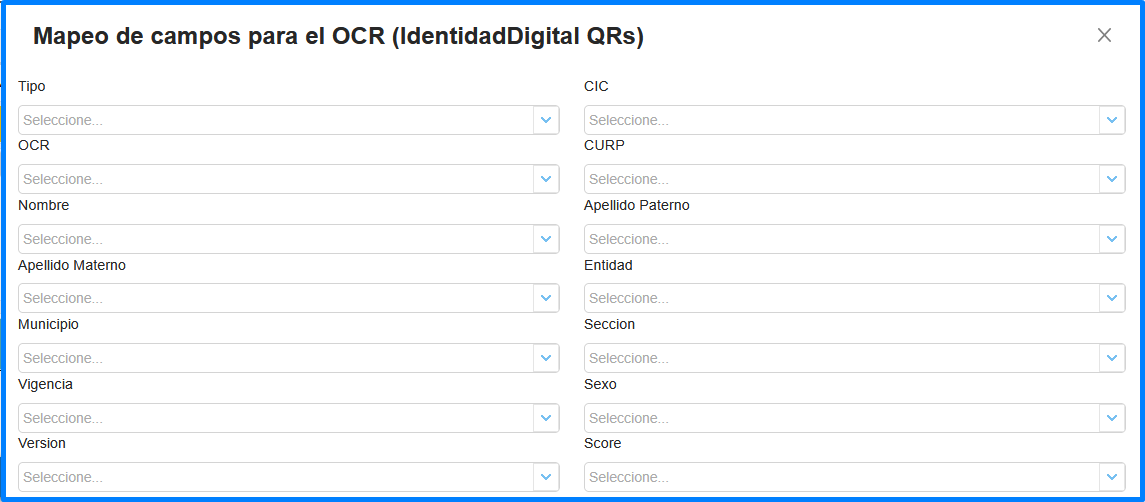
El servicio de IdentidadDigital QRs permite mapear a elementos de texto los datos escaneados de la misma, estos datos se pueden mapear dentro del modal "Mapeo para el OCR", este modal nos va a mostrar todos los campos que el servicio nos puede regresar al escanearla:
Compatibilidad#
| Función | Web | Android | IOS |
|---|---|---|---|
| Título | X | X | X |
| Subtítulo | X | X | X |
| ID Único | X | X | X |
| Combo con búsqueda | X | X | X |
| Habilitado | X | X | X |
| Ocultar Subtítulo | X | X | X |
| Ocultar Título | X | X | X |
| Requerido | X | X | X |
| Todas las opciones son requeridas | X | X | X |
| Ver catálogos del sistema | X | X | X |
| Visible | X | X | X |
| ¿Incluir en el PDF? | X | X | X |
| ¿Seleccionar usando el checkbox o radio? | X | X | X |
| Tamaño del campo | X | X | X |
| No. de columnas | X | X | X |
| Mensaje de ayuda | X | X | X |
| Margen izquierdo | X | X | X |
| Margen derecho | X | X | X |
| Alineación del texto | X | X | X |
| Decoración del texto | X | X | X |
| Estilo del texto | X | X | X |
| Grosor del texto | X | X | X |
| Campo de BD a publicar | X | X | X |
| Catálogo a mostrar | X | X | X |
| Filtrar catálogo | X | X | X |
| Formato del texto | X | X | X |
| Fuente de datos | X | X | X |
| Guardado en base de datos - PDF | X | X | X |
| Lista en cascada | X | X | X |
| Mapeo de campos extras del catálogo | X | X | X |
| Máximo de opciones | X | X | X |
| Mínimo de opciones | X | X | X |
| Ordenamiento de la lista | X | X | X |
| Tipo de lista | X | X | X |
| Ubicación de la imágen | X | X | X |